Så skickar du ett läskvitto till utvalda mottagare i iMessage

av | apr 7, 2024

Så skickar du ett läskvitto till utvalda mottagare i iMessage

Så skickar du ett läskvitto till utvalda mottagare i iMessage

iMessage är Apples egen meddelande-app, tjänst och funktion. När du fått ett meddelande så kan du följa att visa att du läst det, läskvitto, och du kan styra till vilka ett sådant kvitto skickas.

För tydlighetens skull ska sägas att det inte skickas något meddelande som ett kvitto utan det ser du i appen. Du får en tidsangivelse för när meddelandet har lästs.

Mac

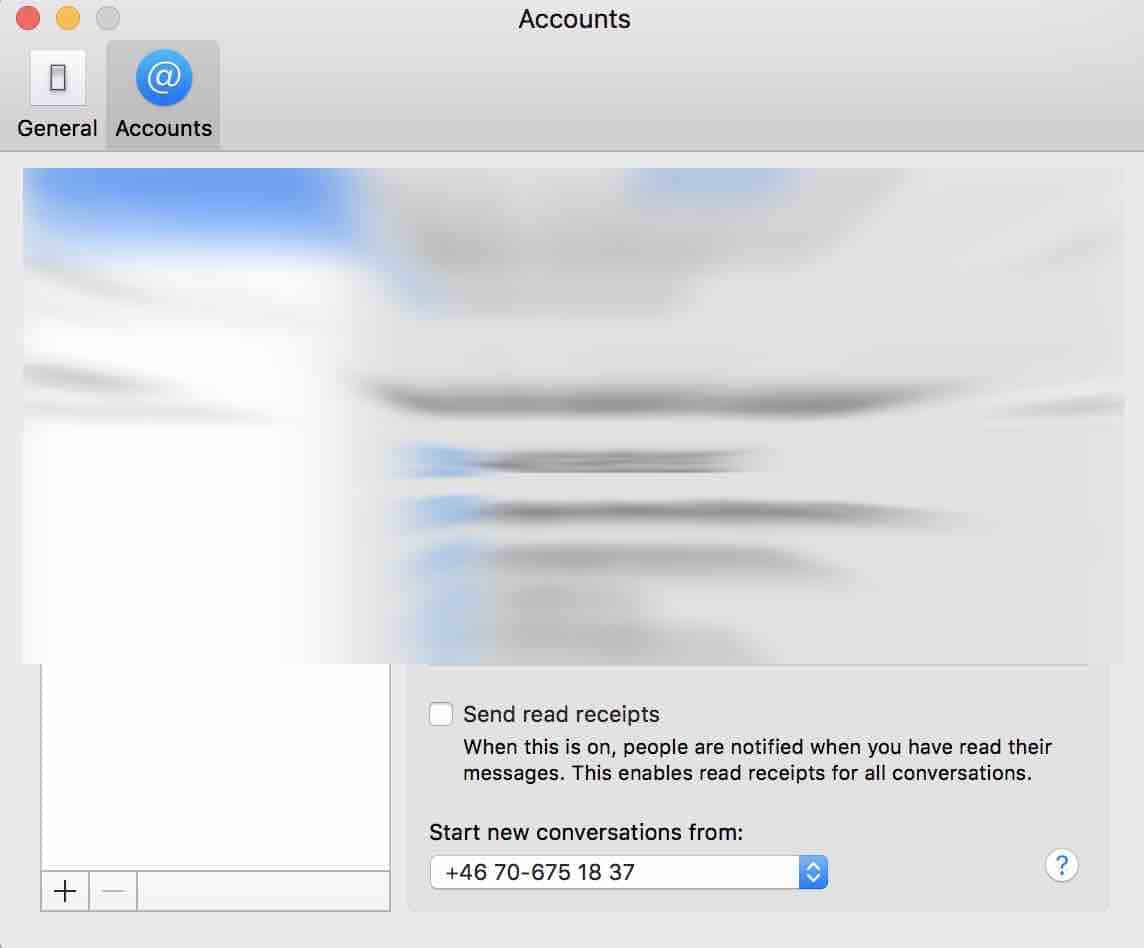
Ska du styra vilka mottagare som ska få och som inte ska få något kvitto så måste funktionen vara avslagen. Det vill säga – du måste slå av kvittofunktionen helt och hållet först.

Det gör du under inställningar och sedan under inställningarna för ditt konto.

Klicka ur rutan för läskvitton är funktionen avslagen och du kan välja vilka som ska få ett läskvitto och inte.

Välj mottagare

Det enklaste sättet att välja mottagare är att starta iMessage och sedan välja dem direkt ur listan på konversationer och meddelanden. Klicka på em användare, klicka på detaljer och sedan är det bara att klicka i att ett löskvitto ska skickas.

Klart!

blankiOS

Nu hoppar vi över till iOS och hur du gör samma sak i din iPhone och iPad.

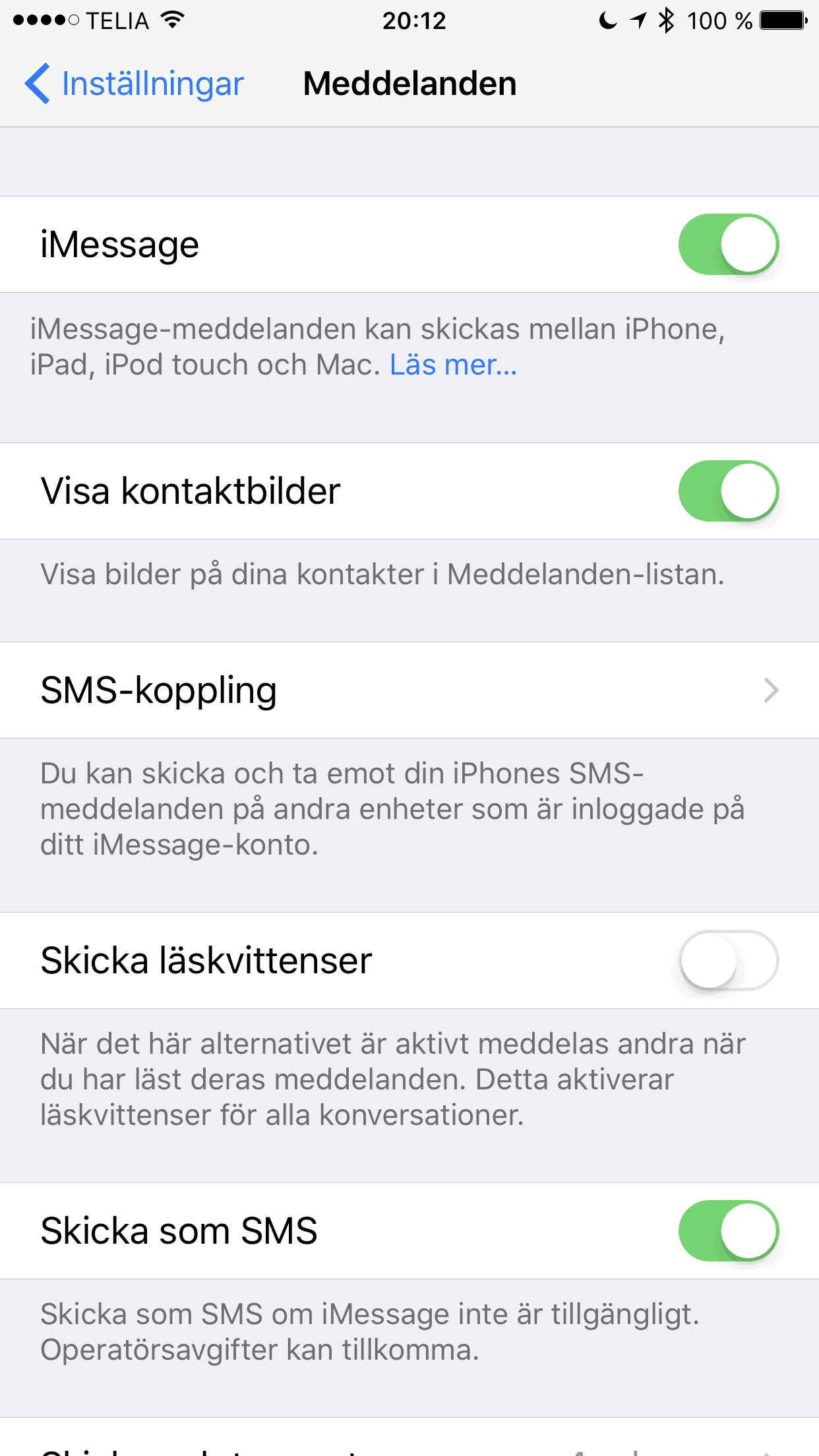
Det är samma process. Slå först av läskvitton.

Inställningar och sedan till meddelanden.
Slå av skicka läskvittenser.

Nu kan du göra samma sak som i din Mac – starta iMessage och klicka på I som i information för varje användare där du vill skicka ett läskvitto.

Klicka i att du ska skicka ett läskvitto.

Klart!

blank

Mikael Winterkvist

Fyrabarns-far, farfar, morfar och egen företagare i Skellefteå med kliande fingrar. Jag skriver om fotografering, sport, dataprylar, politik, nöje, musik och film. Vid sidan av den här bloggen så jobbar jag med med det egna företaget Winterkvist.com. Familjen består av hustru, fyra barn (utflugna) och fem barnbarn.

Jag har hållit på med datorer sedan tidigt 1980-tal och drev Artic BBS innan Internet knappt existerade. Efter BBS-tiden har det blivit hemsidor, design, digitala medier och trycksaker. Under tiden som journalist jobbade jag med Mac men privat har det varit Windows som har gällt fram till vintern 2007. Då var det dags att byta och då bytte vi, företaget, helt produktionsplattform till macOS. På den vägen är det.

_____________________________________________________________________________________

Anmäl dig till Magasin Mackens nyhetsbrev

Du får förhandsinformation om Macken, våra planer och du får informationen, först och direkt till din mail. Vi lovar att inte skicka din information vidare och vi lovar att inte skicka ut mer än max ett nyhetsbrev per månad.

Anmäl dig här

_____________________________________________________________________________________

Magasin Macken använder AI för att samla in information och underlag för de texter som publiceras. Vi använder även AI för att skapa bilder och illustrationer. Dessa märks alltid med att det är AI-bilder om bilderna är fotorealistiska. I förekommande fall så läggs även till länkar till källa och referenser till i texterna som alltid kontrolleras av en mänsklig skribent - som är den som skriver och redigerar alla texter till alla väsentliga delar.

Vill du kommentera den här texten, komma med förslag, kritik eller ställa frågor så gör du det enklast i något av de sociala medier som jag och Magasin Macken finns med i. Länkarna hittar du nedan.

  • Facebook
  • Instagram
  • Bluesky
  • Threads
  • Mastodon
  • LinkedIn
  • YouTube
  • Vimeo
  • Twitter
  • RSS
  • E-Mail

De senaste inläggen:

Macken testar: Kom ihåg saker med Things

Macken testar: Kom ihåg saker med Things

Things är ett program som kommit och gått i min bukett av program och appar som jag använder. Jag har testat programmet flera gånger, gillat det, lagt det åt sidan för andra lösningar som jag har tyckt har fungera bättre.…

läs mer