
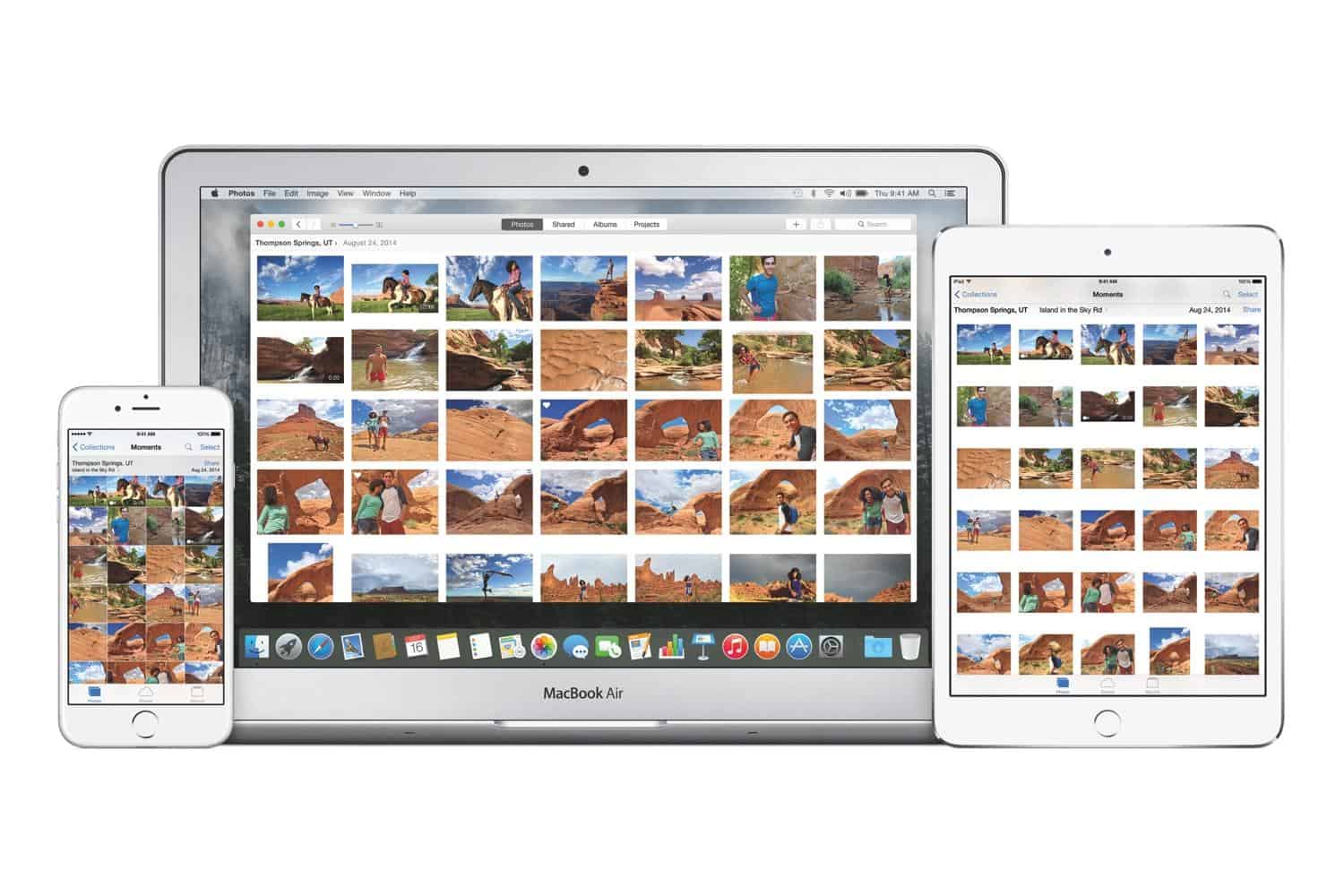
Bilder och videor hör till det som ofta tar upp mycket lagringsutrymme. Därför kan det vara en god ide att rensa ut dubbletter och det kan du göra med den inbyggda funktionen.
Kom nu ihåg att de bilder som du raderar verkligen kommer att raderas – i alla dina enheter – om du är ansluten till iCloud.
Så här använder du iPhones inbyggda verktyg för att frigöra lagringsutrymme:
- Öppna appen Foton på din iPhone.
- Tryck på fliken Album längst ned på skärmen.
- Rulla ned till avsnittet Verktyg och tryck på Dubletter. Det är här du kan se alla duplicerade bilder på din iPhone och radera dem, antingen individuellt eller på en gång.
- För det senare alternativet, tryck på Välj i det övre högra hörnet.
- Tryck på Välj alla för att slå samman alla dubbletter av foton som din iPhone upptäcker och radera dem samtidigt.
Om du vill ta bort dubbletter individuellt, rulla uppåt och tryck på Sammanfoga på ditt valda urval av dubbletter av bilder. Tryck sedan på Sammanfoga [antal] kopior för att ta bort dubbletter. Gå ner på raden och upprepa detta steg för alla identiska foton du vill ta bort.
Sammanfogning behåller den bästa versionen av fotot i ditt bibliotek. Dubletterna flyttas till albumet Nyligen borttagna.


0 kommentarer