

Microsoft har haft problem med en serie uppdateringar för Windows 10 som lett till nya problem och nu varnar Microsoft för nya datamaskar som kan spridas mellan sårbara datorer. Har du tröttnat på ständiga problem och känner att det är dags att ta klivet över till den ljusa sidan? Så här byter till macOS.
Innan vi börjar ska sägas att detta inte är en text, manual eller handledning i att förstå macOS. Det är ingen instruktionsbok för vad som finns i macOS utan en vägledning för hur du flyttar din information från Microsoft Windows till macOS.
Dokument
Dina dokument, vi förutsätter att det är Word/Excel/Powerpoint kan du flytta som de är. Antingen lägger du dem i en molnlösning, på en hårddisk eller på en USB-sticka. Microsoft Office finns för Mac så du kan köra vidare med de program som du är van vid eller så väljer du Apples paket – iWork som innehåller Pages/Keynote och Numbers. iWork-paketet är kraftfull, klarar av att lösa in Office-filer, spara till Office-formatet med ett undantag – mer avancerade Excel-kalkyler.
Kör du avancerade beräkningar i Excel så skaffa Microsoft Office för Mac. Gör du inte det så kan du välja Apples iWork-paket som är gratis.
Oavsett vilket så fortsätt nu nedåt i den här handledningen. Flytta ingen information förrän du läst vidare.
Använder du Outlook idag så kan du fortsätta med det. Outlook finns även för Mac. Du kan också titta på inbyggda Adressbok, Kalender och Mail. Outlook är ett enda program medan Apple satsar på tre skilda program. Det handlar mer om en programfilosofi än teknik.
Du vill få över:
- kalenderdata
- adressdata
- epost
Bestäm dig alltså för om du vill gå över till Apples program eller om du vill fortsätta med Office för Mac. Det valet överlåter jag till dig att göra men om du vill fortsätta med Office så skaffa Office för Mac och installera det – innan du börjar att flytta en massa data. Sedan är det dags att gå vidare och flytta information.
Det snabbaste, enklaste och effektivaste sättet tillhandahåller Apple, gratis – Migrations Assistant. Ett program för att flytta (migrera) data från en Windows PC till en Mac.
Så här gör du
Anslut båda dina datorer till samma lokala nätverk.
Ladda ned och installera Migrerings Assistenten
- Windows Migration Assistant för macOS Mojave
- Windows Migration Assistant för macOS Sierra och High Sierra
- Windows Migration Assistant för OS X El Capitan och earlier
Starta programmet (se till att alla andra Windowsprogram är avslagna)
Starta sedan Migrerings Assistenten i din Mac.
Välj att flytta data från en Windows PC
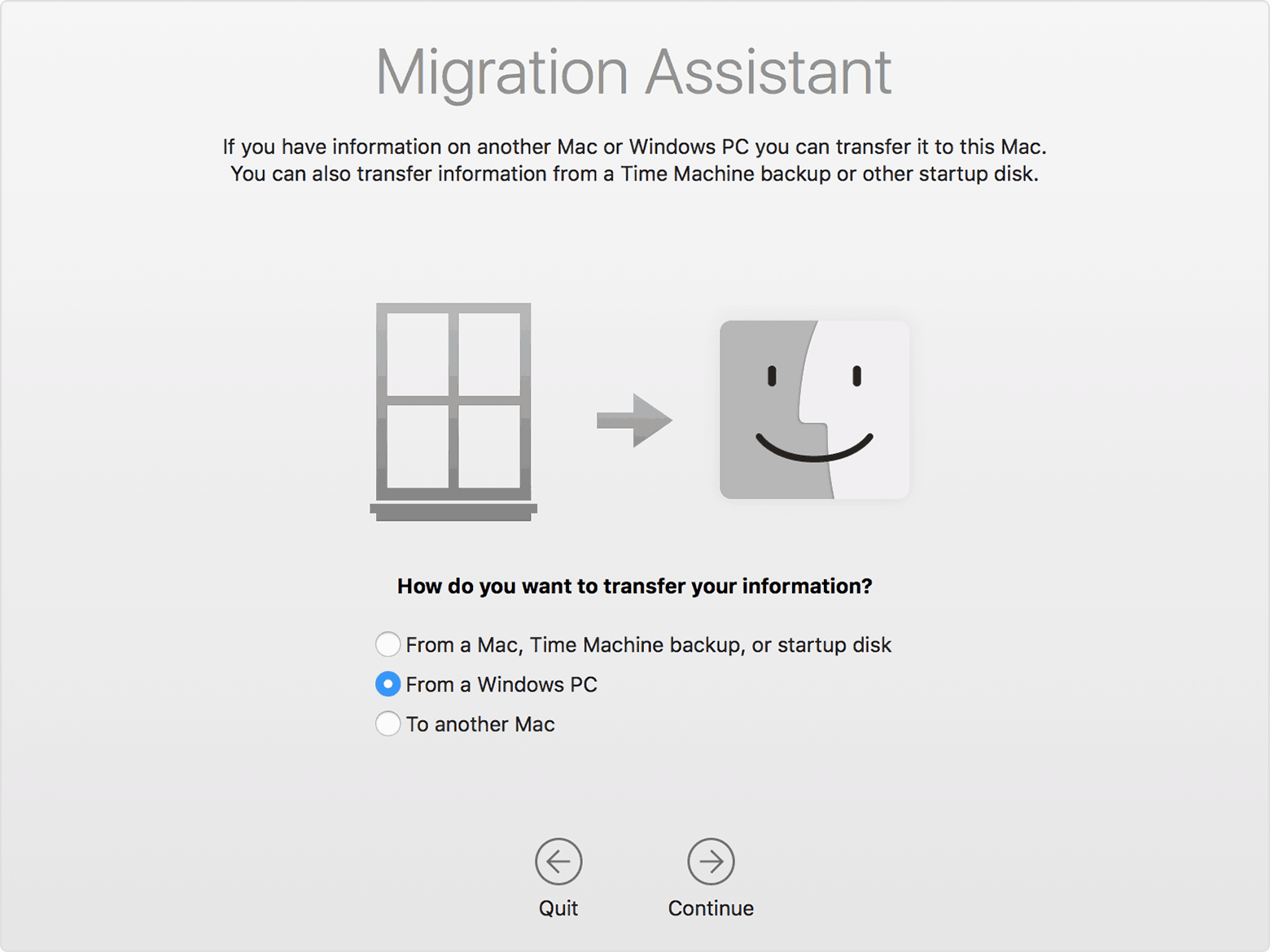
Du får sedan upp en dialogruta där du ska skriva in några siffror i din Windows PC och i din Mac.
Sedan väljer du vilken information du vill flytta
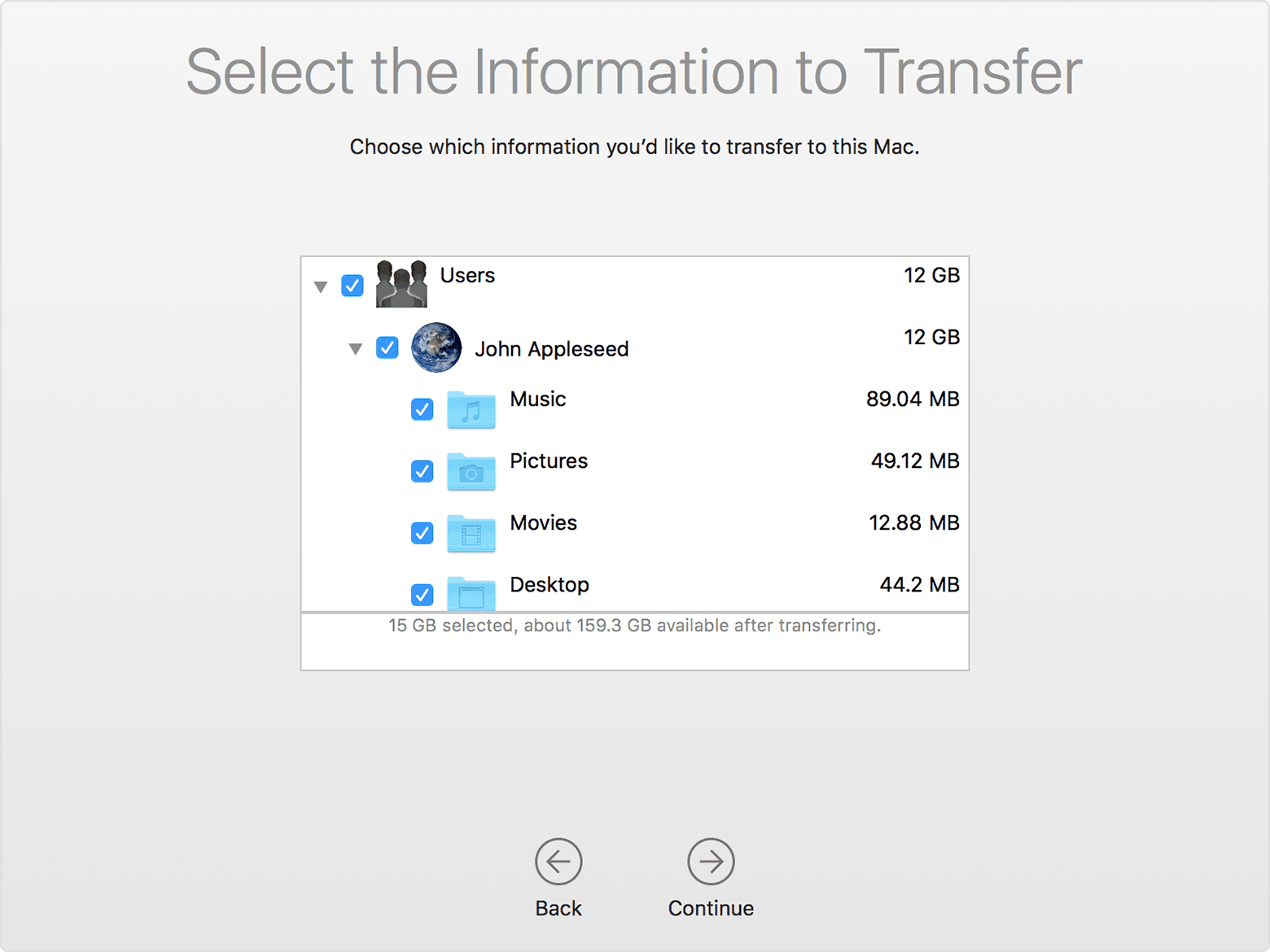
Slå upp en kopp kaffe eller gör något annat en stund – medan informationen flyttas över.
När programmet säger att det är klart så är det klart och du har fått över data, dokument och annan information från din Windows PC till din Mac. Flytten är genomförd.
Klart!
